Domain außenarchitektur.de kaufen?
Wir ziehen mit dem Projekt
außenarchitektur.de um.
Sind Sie am Kauf der Domain
außenarchitektur.de interessiert?
domain@kv-gmbh.de · 0541-91531010
Domain außenarchitektur.de kaufen?
Wie kann ich gescannten Text bearbeiten?
Um gescannten Text zu bearbeiten, benötigst du eine Texterkennungssoftware (OCR), die den Text aus dem Bild extrahiert und in ein bearbeitbares Format wie Word oder Google Docs umwandelt. Es gibt verschiedene OCR-Tools online oder als Software, die diese Aufgabe erledigen können. Nachdem der Text extrahiert wurde, kannst du ihn wie jeden anderen Text bearbeiten, formatieren und speichern. Vergewissere dich, dass die OCR-Software die Sprache und das Layout des gescannten Textes korrekt erkennt, um genaue Ergebnisse zu erhalten. Stelle sicher, dass du die Rechte hast, den gescannten Text zu bearbeiten, insbesondere wenn es sich um urheberrechtlich geschütztes Material handelt. **
Kann man einen eingescannten Text bearbeiten?
Ja, man kann einen eingescannten Text bearbeiten, indem man ihn mit einer Texterkennungssoftware (OCR) in einen digitalen Text umwandelt. Dies ermöglicht es, den Text zu kopieren, zu bearbeiten und zu formatieren. Allerdings ist die Genauigkeit der Texterkennung von der Qualität des Scans und der verwendeten OCR-Software abhängig. **


Ähnliche Suchbegriffe für Text-Schnell bearbeiten
Top-Angebote
Produkte zum Begriff Text-Schnell bearbeiten:
-
Batch Text ReplacerBatch Text Replacer ? Professionelle Stapelverarbeitung für tausende Textdateien Die Bearbeitung großer Mengen an Textdateien gehört in vielen Unternehmen und IT-Abteilungen zum Arbeitsalltag. Gerade bei umfangreichen Projekten kann das manuelle Anpassen einzelner Dateien jedoch schnell zu einem enormen Zeitfresser werden. Mit Batch Text Replacer lassen sich wiederkehrende Aufgaben automatisieren und tausende Dateien gleichzeitig bearbeiten ? schnell, präzise und effizient. Die leistungsstarke Software ermöglicht umfangreiche Such- und Ersetzungsprozesse über komplette Verzeichnisstrukturen hinweg. Ob HTML-Dateien, Konfigurationsdateien, CSV-Daten oder Log-Dateien ? Batch Text Replacer unterstützt zahlreiche Dateiformate und bietet flexible Werkzeuge für professionelle Textbearbeitung. Besonders Entwickler, Administratoren und Content-Manager profitieren von der Möglichkeit, Änderunge...45,95 €*Versand: 0,00 €Sichere Weiterleitung zum Anbieter
-
NCH: FastFox Text ExpanderFastFox - Textbaustein-Programm FastFox - Textbaustein-Programm Software für Textbausteine, Tastaturkürzel und Makros Individuelle Kürzel erstellen Um in FastFox ein neues Kürzel zu erstellen, gibt man sowohl den Tastaturbefehl als auch den entsprechenden Textbaustein ein. Kürzel benutzen Wenn FastFox ausgeführt wird, einfach ein Kürzel eintippen und es wird automatisch durch den dafür gespeicherten Textbaustein ersetzt. Geht mit jedem Programm Da FastFox im Hintergrund läuft, können Kürzel in jedem Programm verwendet werden, einschließlich Textverarbeitungsprogramme und E-Mails. FastFox ist ein Textbaustein-Programm, um häufig verwendete Texte schnell und einfach einzufügen. Begriffe, Paragraphen, Dokumente, Bilder und mehr können leicht eingefügt werden. Häufig verwendete Textbausteine speichern. Nicht immer wieder das Gleiche tippen. Verbessert Tippgeschwindigkeit und Produkt...19,99 €*Versand: 0,00 €Sichere Weiterleitung zum Anbieter



-
Wie kann ich einen eingescannten Text bearbeiten?
Um einen eingescannten Text zu bearbeiten, benötigst du eine Texterkennungssoftware (OCR), die den Text aus dem Bild extrahiert. Es gibt verschiedene OCR-Tools und Software, die diese Aufgabe übernehmen können. Nachdem der Text extrahiert wurde, kannst du ihn in einem Textverarbeitungsprogramm wie Microsoft Word oder Google Docs bearbeiten. Stelle sicher, dass der extrahierte Text korrekt ist, da OCR-Software manchmal Fehler machen kann. Speichere den bearbeiteten Text anschließend in dem gewünschten Format ab. **
-
Wie kann man einen eingescannten Text bearbeiten?
Um einen eingescannten Text zu bearbeiten, kann man eine Texterkennungssoftware verwenden, die den Text auf dem eingescannten Dokument in einen digitalen Text umwandelt. Anschließend kann der Text in einem Textverarbeitungsprogramm wie Microsoft Word oder Google Docs bearbeitet werden. Alternativ kann man den eingescannten Text auch in einem Bildbearbeitungsprogramm wie Adobe Photoshop öffnen und dort bearbeiten. Es ist auch möglich, den eingescannten Text in eine Online-Plattform hochzuladen, die Texterkennungsdienste anbietet und den Text direkt online bearbeiten zu können. **
-
Wie kann man Text in Bildern bearbeiten?
Es gibt verschiedene Möglichkeiten, Text in Bildern zu bearbeiten. Eine Möglichkeit ist die Verwendung von Bildbearbeitungssoftware wie Adobe Photoshop oder GIMP, mit der man Text hinzufügen, ändern oder entfernen kann. Eine andere Möglichkeit ist die Verwendung von Online-Bildbearbeitungstools, die oft einfacher zu bedienen sind und Funktionen zur Textbearbeitung bieten. Man kann auch spezielle Apps für Mobilgeräte verwenden, um Text in Bildern zu bearbeiten. **
-
Wie kann ich Text in Bildern bearbeiten?
Um Text in Bildern zu bearbeiten, gibt es verschiedene Möglichkeiten. Eine einfache Option ist die Verwendung von Bildbearbeitungssoftware wie Adobe Photoshop oder GIMP. Diese Programme ermöglichen es dir, Text in Bilder einzufügen, die Schriftart, -größe und -farbe anzupassen und den Text zu positionieren. Alternativ kannst du auch Online-Tools wie Canva oder Pixlr verwenden, die ähnliche Funktionen bieten, aber keine Installation erfordern. **

Kann man den Text eines eingescannten Textes bearbeiten?
Ja, es ist möglich, den Text eines eingescannten Textes zu bearbeiten. Dafür muss der eingescannte Text in ein Texterkennungsprogramm (OCR) eingegeben werden, das den Text in bearbeitbare Form umwandelt. Anschließend kann der Text wie jeder andere Text bearbeitet werden. **
Kannst du den Text auf dem Bild bearbeiten?
Als KI-Textmodell kann ich keinen direkten Zugriff auf Bilder haben. Ich kann jedoch Texte analysieren, bearbeiten und generieren. Wenn du den Text auf dem Bild beschreibst oder kopierst, kann ich dir dabei helfen, ihn zu bearbeiten. **
Top-Angebote
Produkte zum Begriff Text-Schnell bearbeiten:
-
Fotos speichern, bearbeiten und wiederfinden - photo basicsBildbearbeitung - Nachbessern muss sein Alle vorgestellten Bildbearbeitungsbeispiele wurden mit Adobe Photoshop Elements durchgeführt. Die Arbeitsbeispiele wurden so gewählt, dass sie auch mit jeder anderen Bildbearbeitungs-App nachvollzogen werden können. Bilder verwalten, Bilder bearbeiten, Bilder entwickeln Drei Säulen, auf denen jeder Bilderworkflow aufbaut. Die Stabilität dieses Konstrukts ist aber nur dann gewährleistet, wenn die Last der Aufgaben gleichmäßig auf jede Säule verteilt ist. Dieses Kapitel zeigt das lokale Bildarchiv als Dreh- und Angelpunkt im professionellen Bilderworkflow ? frei jedweder Zwänge und egal, ob Sie unter Windows oder unter macOS arbeiten. Nur Sie bestimmen, wie und wo Sie Ihre Bilder ablegen, wie und womit Sie Ihre Bilder bearbeiten und entwickeln. Alles ohne sich mit Haut und Haaren in das enge Korsett nur einer App zu begeben, denn es geht a...19,99 €*Versand: 0,00 €Sichere Weiterleitung zum Anbieter
-
Corel PDF Fusion Education CTL | Windows | Schulversion | PDF bearbeiten & erstellenCorel PDF Fusion Education CTL | Windows | Schulversion | PDF bearbeiten & erstellen Effiziente PDF-Lösung für Bildungseinrichtungen – ideal zum Erstellen, Bearbeiten und Zusammenführen von Dokumenten in Schule und Ausbildung. Digitale Lieferung per Download Education CTL Schulversion Für Windows geeignet Einfache PDF-Erstellung und Bearbeitung Ideal für Unterricht, Verwaltung und Projekte PDF-Dokumente einfach erstellen und bearbeiten Corel PDF Fusion bietet eine benutzerfreundliche Lösung zur Erstellung, Bearbeitung und Organisation von PDF-Dokumenten. Dokumente aus verschiedenen Quellen lassen sich schnell zusammenführen und strukturiert verwalten. Zentrale Funktionen im Überblick Erstellung und Bearbeitung von PDF-Dateien Zusammenführen mehrerer Dokumente in eine Datei Unterstützung gängiger Dateiformate (Word, Excel, Bilder) Drag-&-Drop Bedienung für einfache Nutzung Optimiert für schnelle Dokumentenprozesse Optimiert für Bildungseinrichtungen Die Education-Version richtet sich speziell an Schulen und Ausbildungsstätten, die eine einfache und effiziente PDF-Lösung benötigen. Ideal für Unterrichtsmaterialien, Verwaltung und studentische Projekte. Lieferumfang Corel PDF Fusion Education CTL Lizenz Digitale Bereitstellung per Download Installationsanleitung Lieferung & Ablauf Bestellung im Shop Digitale Zustellung der Lizenzdaten Download, Installation und Aktivierung Dokumentenprozesse einfach und effizient gestalten Setzen Sie auf eine leicht verständliche PDF-Lösung für Schule, Ausbildung und Verwaltung.36,94 €*Versand: 0,00 €Sichere Weiterleitung zum Anbieter
-
Batch Text ReplacerBatch Text Replacer ? Professionelle Stapelverarbeitung für tausende Textdateien Die Bearbeitung großer Mengen an Textdateien gehört in vielen Unternehmen und IT-Abteilungen zum Arbeitsalltag. Gerade bei umfangreichen Projekten kann das manuelle Anpassen einzelner Dateien jedoch schnell zu einem enormen Zeitfresser werden. Mit Batch Text Replacer lassen sich wiederkehrende Aufgaben automatisieren und tausende Dateien gleichzeitig bearbeiten ? schnell, präzise und effizient. Die leistungsstarke Software ermöglicht umfangreiche Such- und Ersetzungsprozesse über komplette Verzeichnisstrukturen hinweg. Ob HTML-Dateien, Konfigurationsdateien, CSV-Daten oder Log-Dateien ? Batch Text Replacer unterstützt zahlreiche Dateiformate und bietet flexible Werkzeuge für professionelle Textbearbeitung. Besonders Entwickler, Administratoren und Content-Manager profitieren von der Möglichkeit, Änderunge...45,95 €*Versand: 0,00 €Sichere Weiterleitung zum Anbieter
-
Wie kann ich gescannten Text bearbeiten?
Um gescannten Text zu bearbeiten, benötigst du eine Texterkennungssoftware (OCR), die den Text aus dem Bild extrahiert und in ein bearbeitbares Format wie Word oder Google Docs umwandelt. Es gibt verschiedene OCR-Tools online oder als Software, die diese Aufgabe erledigen können. Nachdem der Text extrahiert wurde, kannst du ihn wie jeden anderen Text bearbeiten, formatieren und speichern. Vergewissere dich, dass die OCR-Software die Sprache und das Layout des gescannten Textes korrekt erkennt, um genaue Ergebnisse zu erhalten. Stelle sicher, dass du die Rechte hast, den gescannten Text zu bearbeiten, insbesondere wenn es sich um urheberrechtlich geschütztes Material handelt. **
-
Kann man einen eingescannten Text bearbeiten?
Ja, man kann einen eingescannten Text bearbeiten, indem man ihn mit einer Texterkennungssoftware (OCR) in einen digitalen Text umwandelt. Dies ermöglicht es, den Text zu kopieren, zu bearbeiten und zu formatieren. Allerdings ist die Genauigkeit der Texterkennung von der Qualität des Scans und der verwendeten OCR-Software abhängig. **
-
Wie kann ich einen eingescannten Text bearbeiten?
Um einen eingescannten Text zu bearbeiten, benötigst du eine Texterkennungssoftware (OCR), die den Text aus dem Bild extrahiert. Es gibt verschiedene OCR-Tools und Software, die diese Aufgabe übernehmen können. Nachdem der Text extrahiert wurde, kannst du ihn in einem Textverarbeitungsprogramm wie Microsoft Word oder Google Docs bearbeiten. Stelle sicher, dass der extrahierte Text korrekt ist, da OCR-Software manchmal Fehler machen kann. Speichere den bearbeiteten Text anschließend in dem gewünschten Format ab. **
-
Wie kann man einen eingescannten Text bearbeiten?
Um einen eingescannten Text zu bearbeiten, kann man eine Texterkennungssoftware verwenden, die den Text auf dem eingescannten Dokument in einen digitalen Text umwandelt. Anschließend kann der Text in einem Textverarbeitungsprogramm wie Microsoft Word oder Google Docs bearbeitet werden. Alternativ kann man den eingescannten Text auch in einem Bildbearbeitungsprogramm wie Adobe Photoshop öffnen und dort bearbeiten. Es ist auch möglich, den eingescannten Text in eine Online-Plattform hochzuladen, die Texterkennungsdienste anbietet und den Text direkt online bearbeiten zu können. **
Ähnliche Suchbegriffe für Text-Schnell bearbeiten
-
NCH: FastFox Text ExpanderFastFox - Textbaustein-Programm FastFox - Textbaustein-Programm Software für Textbausteine, Tastaturkürzel und Makros Individuelle Kürzel erstellen Um in FastFox ein neues Kürzel zu erstellen, gibt man sowohl den Tastaturbefehl als auch den entsprechenden Textbaustein ein. Kürzel benutzen Wenn FastFox ausgeführt wird, einfach ein Kürzel eintippen und es wird automatisch durch den dafür gespeicherten Textbaustein ersetzt. Geht mit jedem Programm Da FastFox im Hintergrund läuft, können Kürzel in jedem Programm verwendet werden, einschließlich Textverarbeitungsprogramme und E-Mails. FastFox ist ein Textbaustein-Programm, um häufig verwendete Texte schnell und einfach einzufügen. Begriffe, Paragraphen, Dokumente, Bilder und mehr können leicht eingefügt werden. Häufig verwendete Textbausteine speichern. Nicht immer wieder das Gleiche tippen. Verbessert Tippgeschwindigkeit und Produkt...19,99 €*Versand: 0,00 €Sichere Weiterleitung zum Anbieter
-
ASCOMP Text-R ProfessionalASCOMP Text-R Professional: Texterkennung und PDF-Konvertierung leicht gemacht Im digitalen Zeitalter, in dem Dokumente und Bilder häufig in nicht editierbaren Formaten wie PDFs oder Scans vorliegen, ist es von entscheidender Bedeutung, diese Inhalte in bearbeitbare Formate umzuwandeln. ASCOMP Text-R Professional bietet genau diese Lösung ? eine leistungsstarke Texterkennungssoftware (OCR), die Text aus Bildern, Scans und PDF-Dokumenten erkennt und in bearbeitbare Textformate wie Word oder TXT umwandelt. Die Software ist ideal für Unternehmen, die regelmäßig Dokumente digitalisieren müssen, sowie für Privatpersonen, die Text aus gescannten oder digitalisierten Dokumenten extrahieren möchten. ASCOMP Text-R Professional ist darauf ausgelegt, die Konvertierung und Texterkennung schnell und präzise zu gestalten, ohne dabei die ursprüngliche Formatierung oder Qualität des Dokuments zu beei...29,90 €*Versand: 0,00 €Sichere Weiterleitung zum Anbieter
-
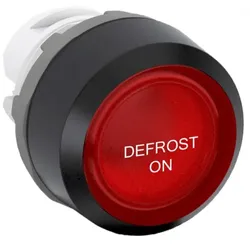
ABB MP1-7050 Drucktaster beschriftet, Kunststoff, Text: DEFROST ON Kunststoff, Text: DEFROST ON1SFA611100R7050 MP1-7050 Befehls- und Meldegeräte, Baureihe: Kunststoff Modular. Eine vielseitige Auswahl an Betätigern, Antrieben, Kontaktblöcken, LED-Leuchtmittel und Zubehör mit hoher Flexibilität. Hohe elektrische Leistung der Schaltkontakte: AC-15, 6A bei 230 V. Die flexible Lösung, die Ihre Lagerverwaltung vereinfacht. Es werden die folgenden Normen und Zulassungen erfüllt: IEC/EN 60947-1: Niederspannungsschalt- und Befehlsgeräte – Teil 1: Allgemeine Regeln / IEC/EN 60947-5-1: Niederspannungsschalt- und Befehlsgeräte - Teil 5-1: Steuergeräte und Schaltelemente - Elektromechanische Steuergeräte / IEC/EN 60947-5-5: Niederspannungsschalt- und Befehlsgeräte - Teil 5-5: Steuergeräte und Schaltelemente - Elektrisches NOT-AUS-Gerät mit mechanischer Verrast-Funktion. Die komplette Liste aller technischen Daten und erfüllten Normen finden Sie in unseren Produkt-Datenblättern.Produktreihe: Modular Kunststoff10,36 €*Versand: 5,90 €Sichere Weiterleitung zum Anbieter
-
Wie kann man Text in Bildern bearbeiten?
Es gibt verschiedene Möglichkeiten, Text in Bildern zu bearbeiten. Eine Möglichkeit ist die Verwendung von Bildbearbeitungssoftware wie Adobe Photoshop oder GIMP, mit der man Text hinzufügen, ändern oder entfernen kann. Eine andere Möglichkeit ist die Verwendung von Online-Bildbearbeitungstools, die oft einfacher zu bedienen sind und Funktionen zur Textbearbeitung bieten. Man kann auch spezielle Apps für Mobilgeräte verwenden, um Text in Bildern zu bearbeiten. **
-
Wie kann ich Text in Bildern bearbeiten?
Um Text in Bildern zu bearbeiten, gibt es verschiedene Möglichkeiten. Eine einfache Option ist die Verwendung von Bildbearbeitungssoftware wie Adobe Photoshop oder GIMP. Diese Programme ermöglichen es dir, Text in Bilder einzufügen, die Schriftart, -größe und -farbe anzupassen und den Text zu positionieren. Alternativ kannst du auch Online-Tools wie Canva oder Pixlr verwenden, die ähnliche Funktionen bieten, aber keine Installation erfordern. **
-
Kann man den Text eines eingescannten Textes bearbeiten?
Ja, es ist möglich, den Text eines eingescannten Textes zu bearbeiten. Dafür muss der eingescannte Text in ein Texterkennungsprogramm (OCR) eingegeben werden, das den Text in bearbeitbare Form umwandelt. Anschließend kann der Text wie jeder andere Text bearbeitet werden. **
-
Kannst du den Text auf dem Bild bearbeiten?
Als KI-Textmodell kann ich keinen direkten Zugriff auf Bilder haben. Ich kann jedoch Texte analysieren, bearbeiten und generieren. Wenn du den Text auf dem Bild beschreibst oder kopierst, kann ich dir dabei helfen, ihn zu bearbeiten. **
* Alle Preise verstehen sich inklusive der gesetzlichen Mehrwertsteuer und ggf. zuzüglich Versandkosten. Die Angebotsinformationen basieren auf den Angaben des jeweiligen Shops und werden über automatisierte Prozesse aktualisiert. Eine Aktualisierung in Echtzeit findet nicht statt, so dass es im Einzelfall zu Abweichungen kommen kann. ** Hinweis: Teile dieses Inhalts wurden von KI erstellt.